FAQ - Preguntas frecuentes
Para instalar el programa, ve a tu área de cliente y descarga la última versión disponible. Una vez descargado, ejecuta el archivo y sigue las instrucciones.
Una vez instalado, abre el programa e inicia sesión con tu cuenta de Poker HUD.
Una vez instalado, abre el programa e inicia sesión con tu cuenta de Poker HUD.
Para configurar PokerStars, debes activar el historial de cash game y de torneos en la aplicación de PokerStars. Para el historial de cash game, sigue los 7 pasos descritos en las capturas de pantalla de abajo.
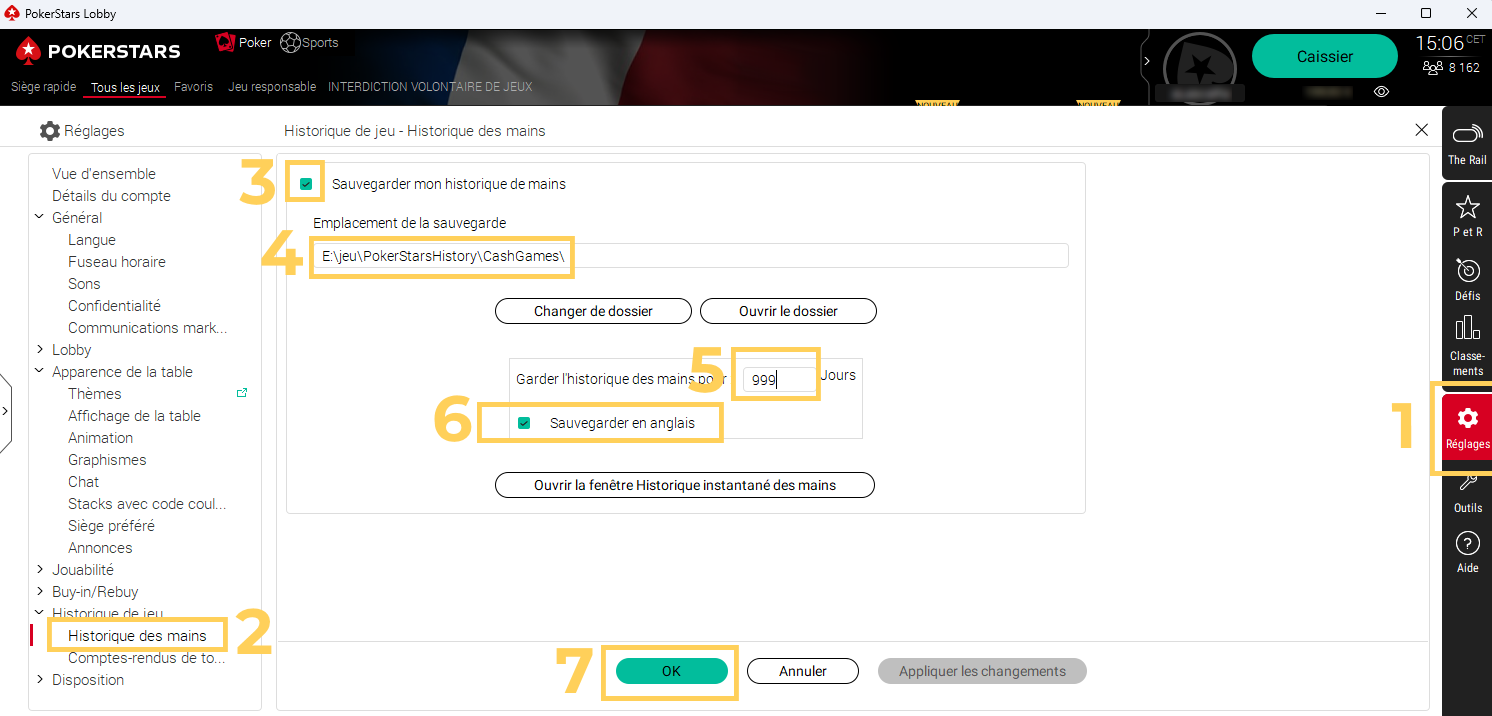
1. Ve al menú "Settings"
2. Selecciona "Hand History".
3. Marca la casilla "Save cash game hands".
4. Haz clic en "Browse" y selecciona la carpeta donde quieres guardar tus manos (puedes elegir cualquiera).
5. Introduce 999 en el campo "Maximum number of hands".
6. Marca la casilla "Save in english".
7. Haz clic en "OK".
Para el historial de torneos, sigue los 7 pasos descritos en las capturas de pantalla de abajo.
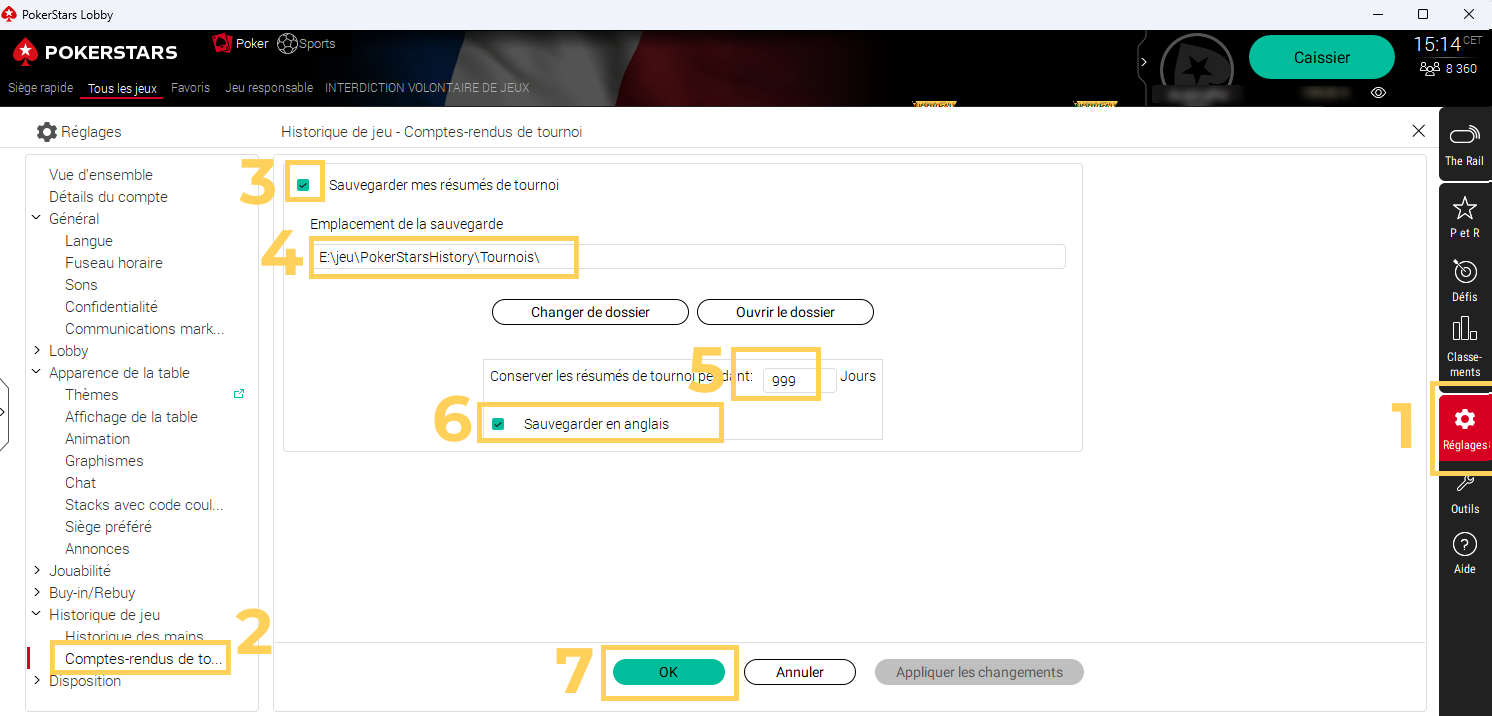
1. Ve al menú "Settings"
2. Selecciona "Tournaments summaries".
3. Marca la casilla "Save tournament summaries".
4. Haz clic en "Browse" y selecciona la carpeta donde quieres guardar tus resúmenes (puedes elegir cualquiera, pero distinta de la carpeta del historial de cash game).
5. Introduce 999 en el campo "Maximum number of tournament days".
6. Marca la casilla "Save in english".
7. Haz clic en "OK".
Una vez hecho lo anterior, reinicia PokerStars.
En Poker HUD, sigue los 5 pasos descritos en las capturas de pantalla de abajo.
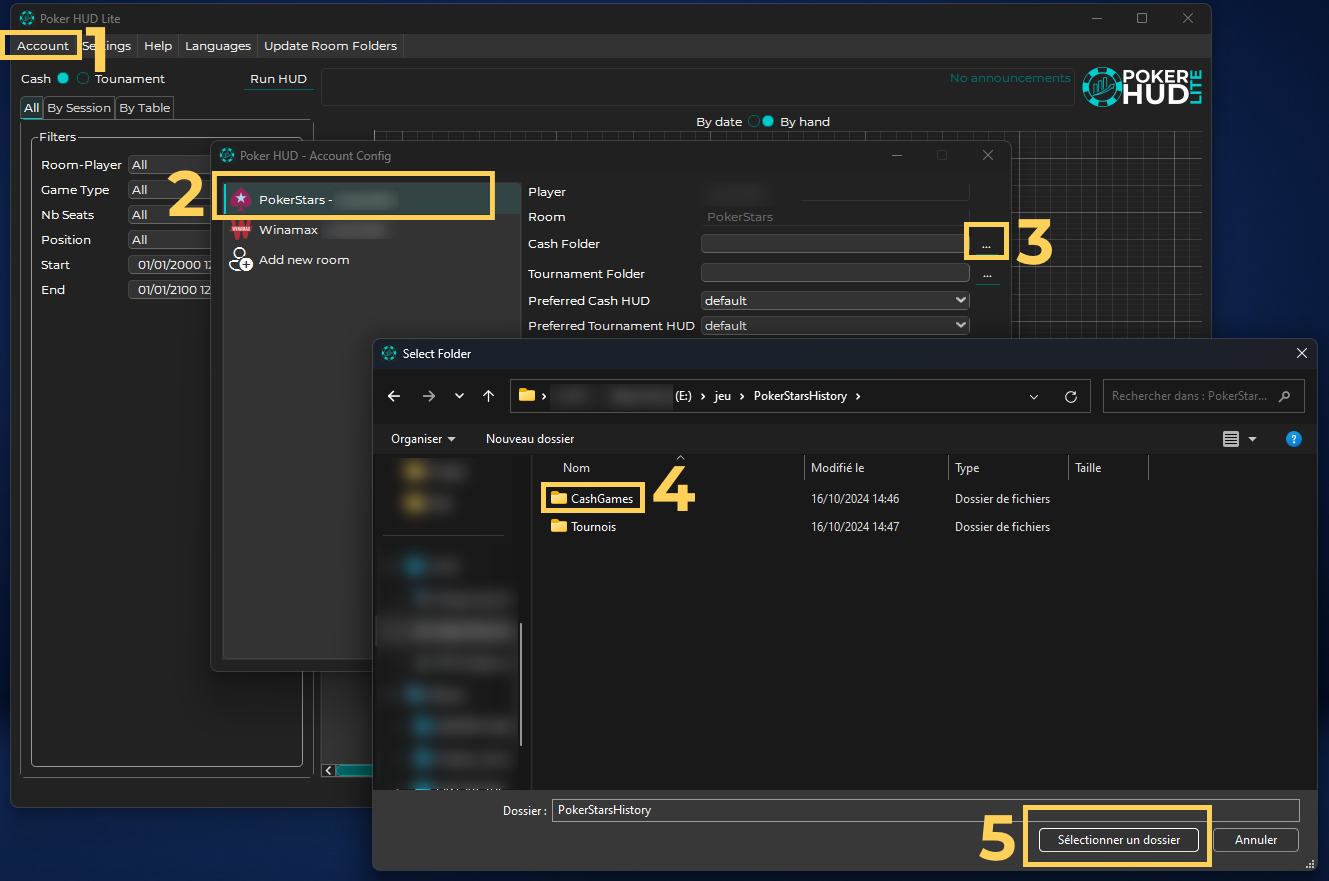
1. Ve al menú "Account" y selecciona "Account Config".
2. Selecciona "PokerStars".
3. Haz clic en "Browse".
4. Selecciona la carpeta donde guardaste tus manos de cash game.
5. Haz clic en "OK".
Haz lo mismo con los resúmenes de torneos
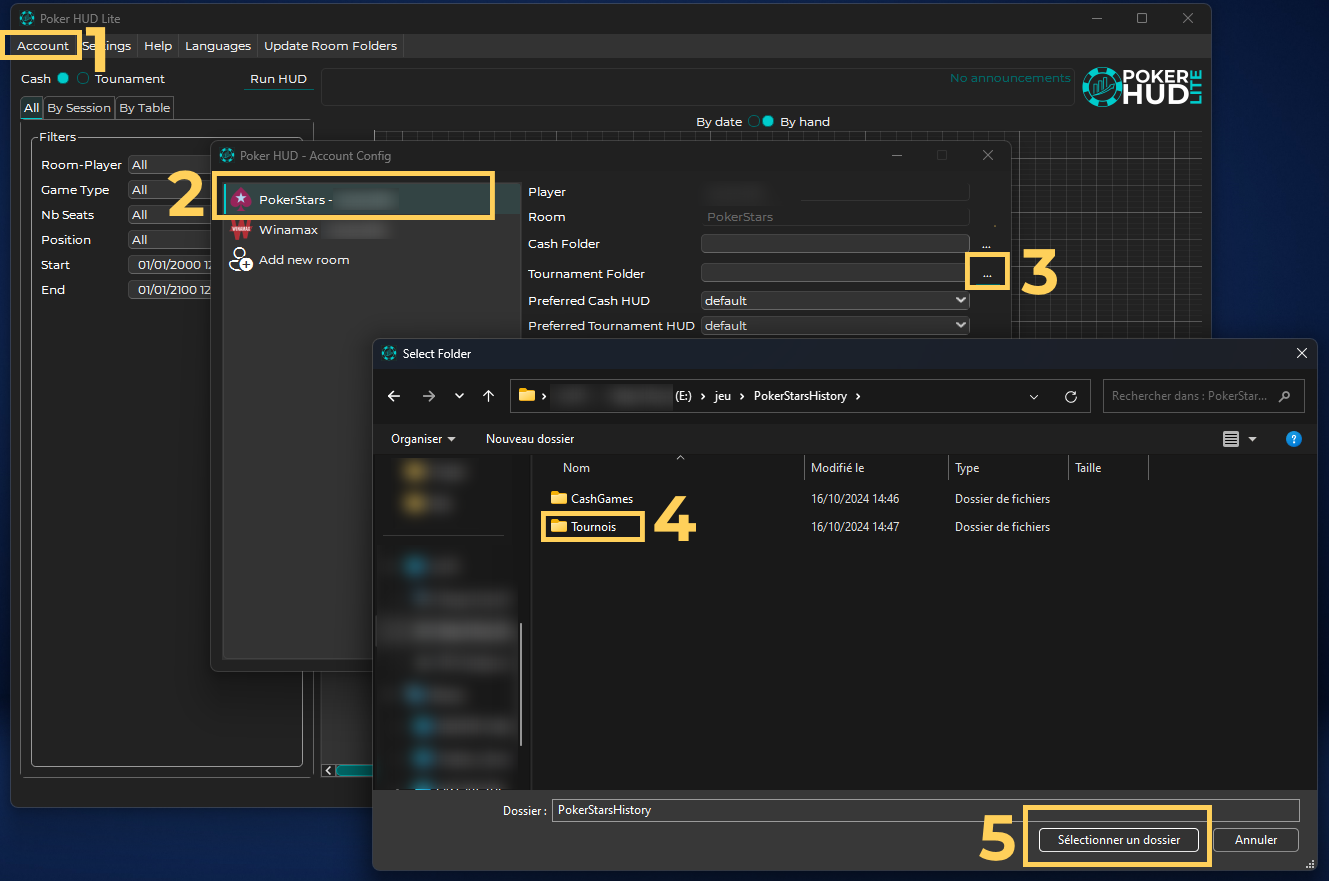
5. Haz clic en "OK".
Una vez hecho, puedes ejecutar la importación con el botón "Update Room Folders" del menú.
1. Ve al menú "Settings"
2. Selecciona "Hand History".
3. Marca la casilla "Save cash game hands".
4. Haz clic en "Browse" y selecciona la carpeta donde quieres guardar tus manos (puedes elegir cualquiera).
5. Introduce 999 en el campo "Maximum number of hands".
6. Marca la casilla "Save in english".
7. Haz clic en "OK".
Para el historial de torneos, sigue los 7 pasos descritos en las capturas de pantalla de abajo.
1. Ve al menú "Settings"
2. Selecciona "Tournaments summaries".
3. Marca la casilla "Save tournament summaries".
4. Haz clic en "Browse" y selecciona la carpeta donde quieres guardar tus resúmenes (puedes elegir cualquiera, pero distinta de la carpeta del historial de cash game).
5. Introduce 999 en el campo "Maximum number of tournament days".
6. Marca la casilla "Save in english".
7. Haz clic en "OK".
Una vez hecho lo anterior, reinicia PokerStars.
En Poker HUD, sigue los 5 pasos descritos en las capturas de pantalla de abajo.
1. Ve al menú "Account" y selecciona "Account Config".
2. Selecciona "PokerStars".
3. Haz clic en "Browse".
4. Selecciona la carpeta donde guardaste tus manos de cash game.
5. Haz clic en "OK".
Haz lo mismo con los resúmenes de torneos
5. Haz clic en "OK".
Una vez hecho, puedes ejecutar la importación con el botón "Update Room Folders" del menú.
Para configurar Winamax, debes activar el historial del tracker en la aplicación de Winamax. Sigue los 3 pasos de la captura de pantalla de abajo.
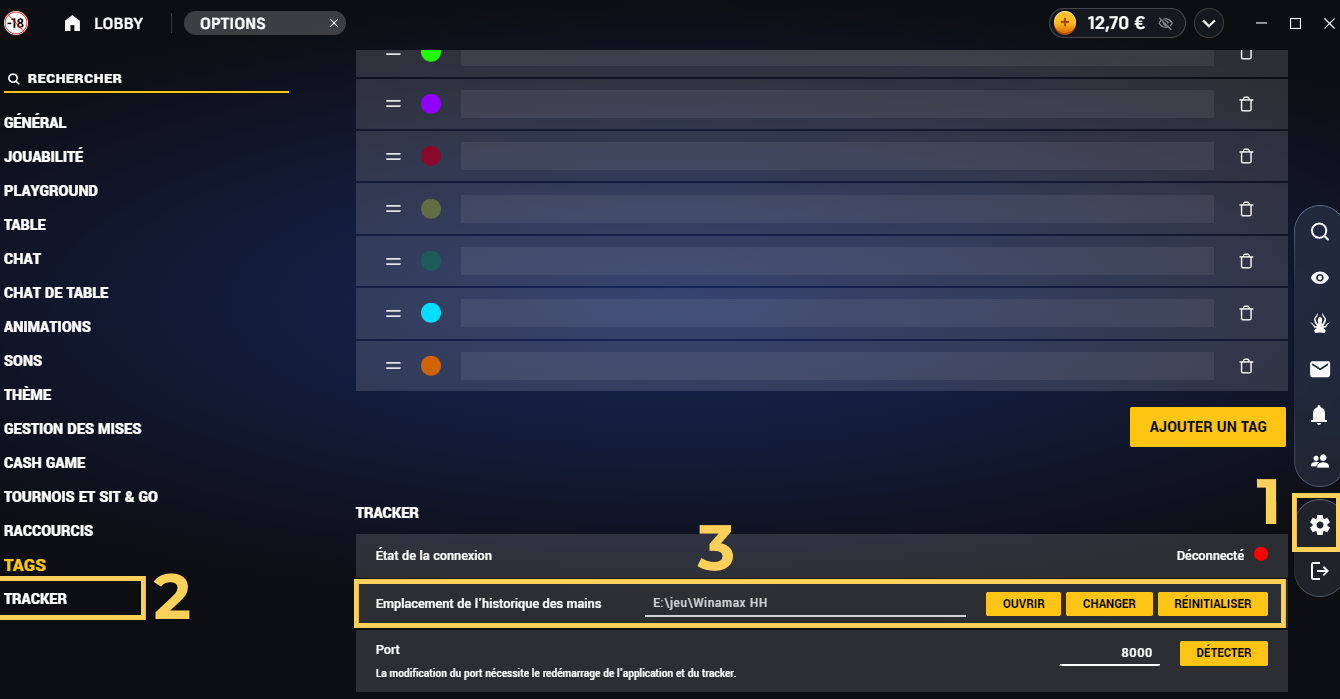
1. Ve al menú "Options"
2. Selecciona "Tracker".
3. Selecciona la carpeta donde quieres guardar tu historial.
4. Haz clic en "OK".
Una vez hecho, reinicia Winamax.
En Poker HUD, sigue los 5 pasos descritos en las capturas de pantalla de abajo.
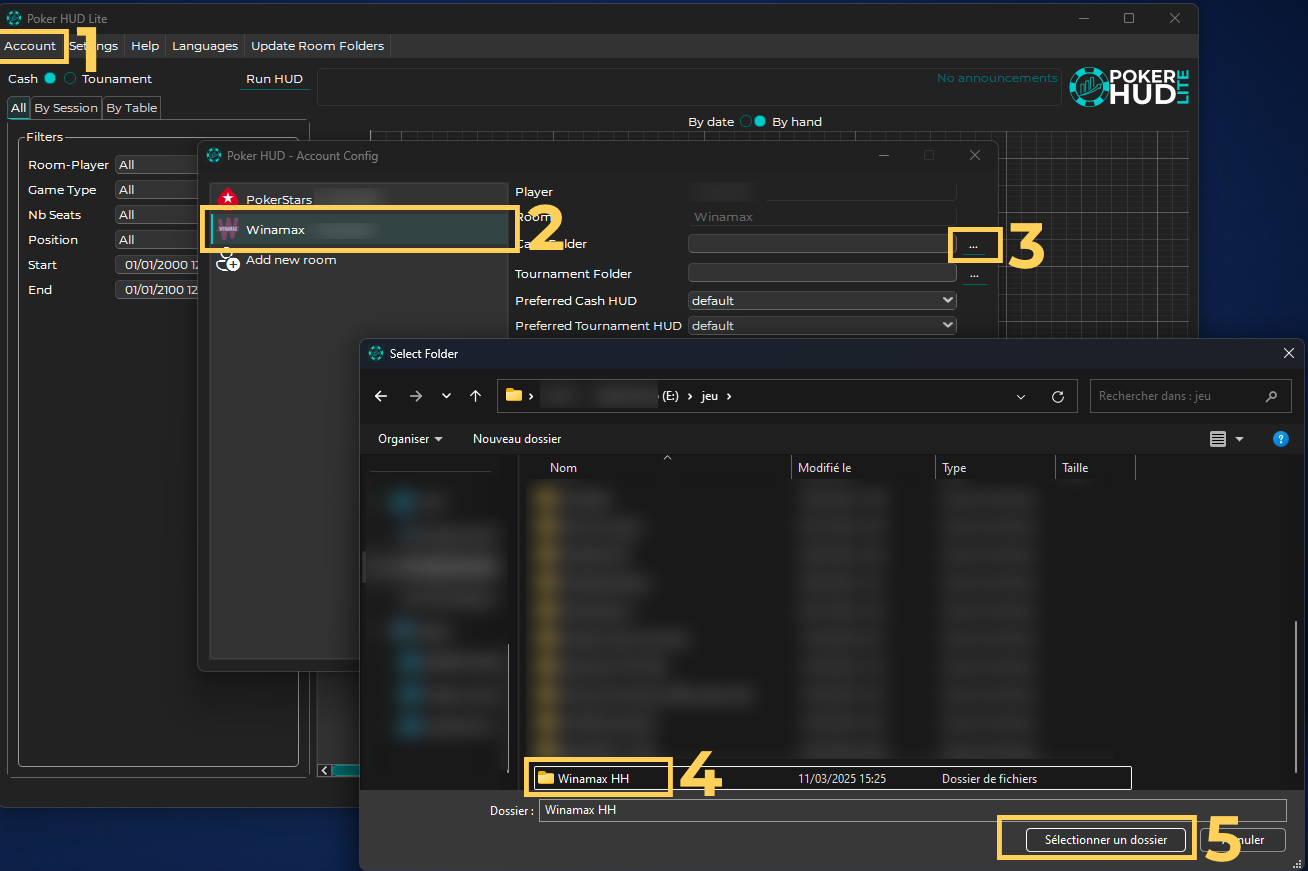
1. Ve al menú "Account" y selecciona "Account Config".
2. Selecciona "Winamax".
3. Haz clic en "Browse".
4. Selecciona la carpeta donde guardaste tu historial.
5. Haz clic en "OK".
El campo de torneos no se usa en Winamax.
Una vez hecho, puedes ejecutar la importación con el botón "Update Room Folders" del menú.
1. Ve al menú "Options"
2. Selecciona "Tracker".
3. Selecciona la carpeta donde quieres guardar tu historial.
4. Haz clic en "OK".
Una vez hecho, reinicia Winamax.
En Poker HUD, sigue los 5 pasos descritos en las capturas de pantalla de abajo.
1. Ve al menú "Account" y selecciona "Account Config".
2. Selecciona "Winamax".
3. Haz clic en "Browse".
4. Selecciona la carpeta donde guardaste tu historial.
5. Haz clic en "OK".
El campo de torneos no se usa en Winamax.
Una vez hecho, puedes ejecutar la importación con el botón "Update Room Folders" del menú.
Para configurar PMU.fr, solo tienes que indicar la carpeta del historial de PMU.fr, que normalmente se encuentra en C:\Users\(tu-nombre-de-usuario)\AppData\Local\PMU Poker\data\(tu-nombre-de-jugador)\History\Data
la carpeta AppData está oculta por defecto, debes activar la visualización de carpetas ocultas para verla.
El campo de torneos no se usa en PMU.fr, puedes dejarlo vacío.
Una vez hecho, puedes ejecutar la importación con el botón "Update Room Folders" del menú.
la carpeta AppData está oculta por defecto, debes activar la visualización de carpetas ocultas para verla.
El campo de torneos no se usa en PMU.fr, puedes dejarlo vacío.
Una vez hecho, puedes ejecutar la importación con el botón "Update Room Folders" del menú.
Para configurar Unibet, debes activar el historial del tracker en la aplicación de Unibet. Sigue los 3 pasos de la captura de pantalla de abajo.
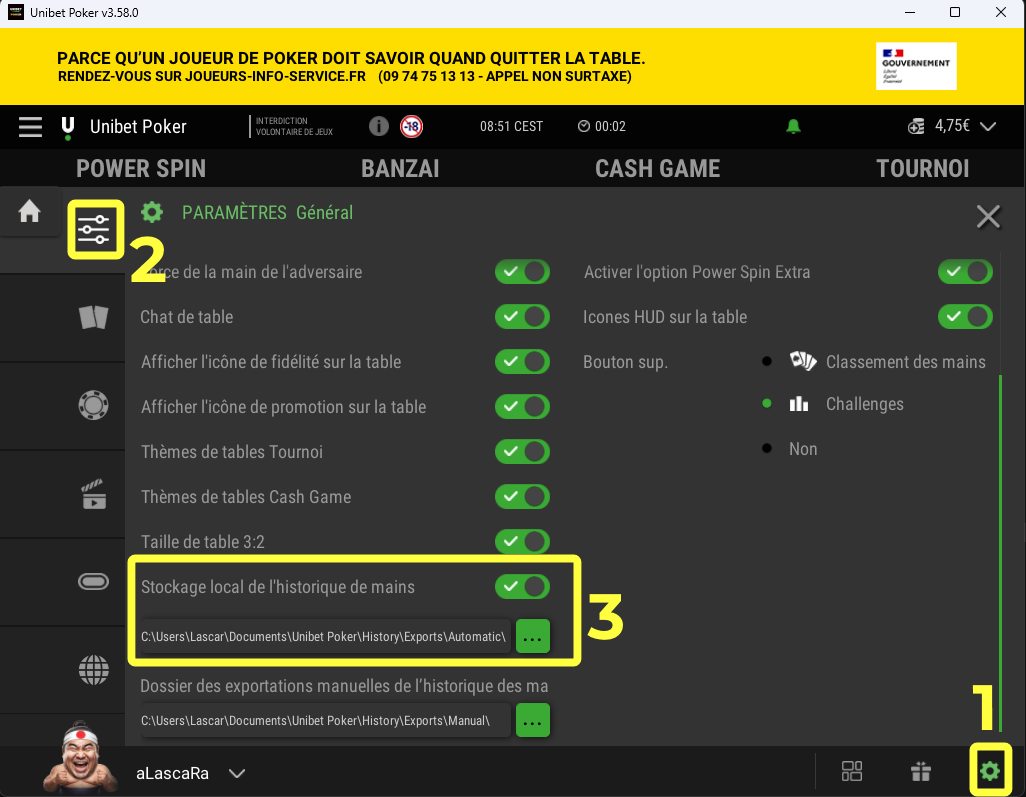
1. Ve al menú "Options"
2. Rester sur les paramètres généraux
3. Activa el historial de manos y selecciona la carpeta donde quieres guardar tu historial.
4. Haz clic en "OK".
En Poker HUD, sigue los 5 pasos descritos en las capturas de pantalla de abajo.
1. Ve al menú "Account" y selecciona "Account Config".
2. Selecciona "Unibet".
3. Haz clic en "Browse".
4. Selecciona la carpeta donde guardaste tu historial.
5. Haz clic en "OK".
El campo de torneos no se usa en Unibet.
Una vez hecho, puedes ejecutar la importación con el botón "Update Room Folders" del menú.
1. Ve al menú "Options"
2. Rester sur les paramètres généraux
3. Activa el historial de manos y selecciona la carpeta donde quieres guardar tu historial.
4. Haz clic en "OK".
En Poker HUD, sigue los 5 pasos descritos en las capturas de pantalla de abajo.
1. Ve al menú "Account" y selecciona "Account Config".
2. Selecciona "Unibet".
3. Haz clic en "Browse".
4. Selecciona la carpeta donde guardaste tu historial.
5. Haz clic en "OK".
El campo de torneos no se usa en Unibet.
Una vez hecho, puedes ejecutar la importación con el botón "Update Room Folders" del menú.
Para configurar el HUD, debes tener la versión completa de Poker HUD. Ve al menú "Settings" y selecciona "HUD Configuration".
El juego compatible por el momento es el No Limit Hold'em. Tenemos previsto admitir otros tipos de juego en el futuro.
Las mesas Zoom de PokerStars y las mesas fastTrack de Winamax no son compatibles por ahora, ya que el HUD no puede seguir los cambios de mesa. Sin embargo, las estadísticas sí se registran.
Las mesas Zoom de PokerStars y las mesas fastTrack de Winamax no son compatibles por ahora, ya que el HUD no puede seguir los cambios de mesa. Sin embargo, las estadísticas sí se registran.
No, por ahora el PlayGround de Winamax no es compatible. Debes desactivarlo para que el HUD funcione correctamente.